










- MacのVSCodeにPythonの開発環境を構築する手順
Pythonでのアプリケーション開発はVSCodeを利用することで効率よく開発ができます。
この記事では、VSCodeでPythonを開発するための環境構築の手順を解説します。
ぜひ最後までご覧ください。
※本記事は、Macで検証してますが、Windowsでも同様の手順で構築できます。
Pythonのインストール
Pythonは、Python公式サイトからダウンロードして、インストールしてください。
各種設定はすべてデフォルトでOKです。インストーラの指示にしたがってインストールしてください。
インストールが正しく完了したかは、ターミナルを開き、以下のコマンドを実行して確認してください。
python3 --versionバージョン情報が表示されればインストールは正常に完了です。
user@usernoMacBook-Air ~ % python3 --version
Python 3.11.6
VSCodeのインストール
VSCodeは、こちらからダウンロードしてインストールしてください。
各種設定はすべてデフォルトでOKです。インストーラの指示にしたがってインストールしてください。
VSCodeにPythonプラグインの導入
VSCode上でPythonを開発できる様に設定していきます。
VSCodeを開き、拡張機能のアイコンをクリックし、検索欄に「Python」と入力します。
以下の拡張機能をインストールします。

Pythonプログラムの実行方法
Pythonの開発用のフォルダを作成します。(私は「python-test」というフォルダを作成)
動作確認用のPythonプログラムを作成します。
以下のコードを書いて、「main.py」というファイル名で保存してください。
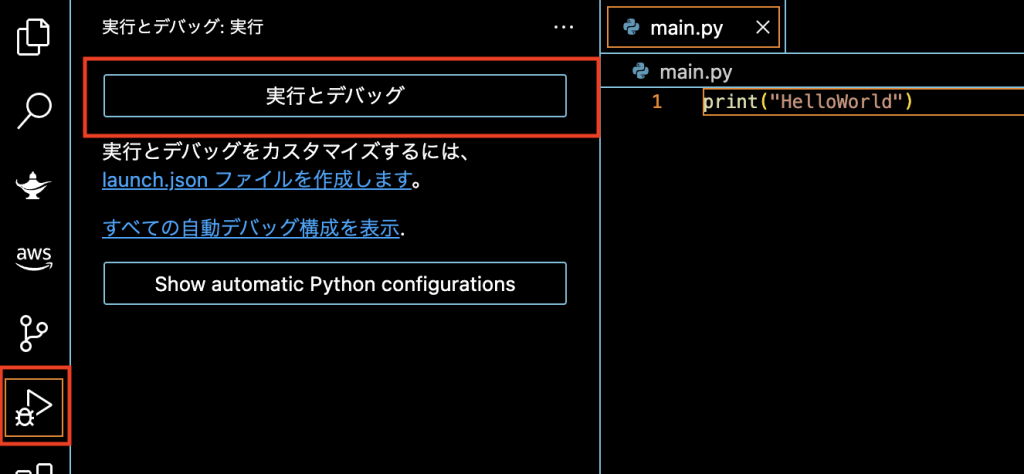
print("Hello-World)VSCodeの「実行」アイコンをクリックし、「実行とデバッグ」をクリックします。
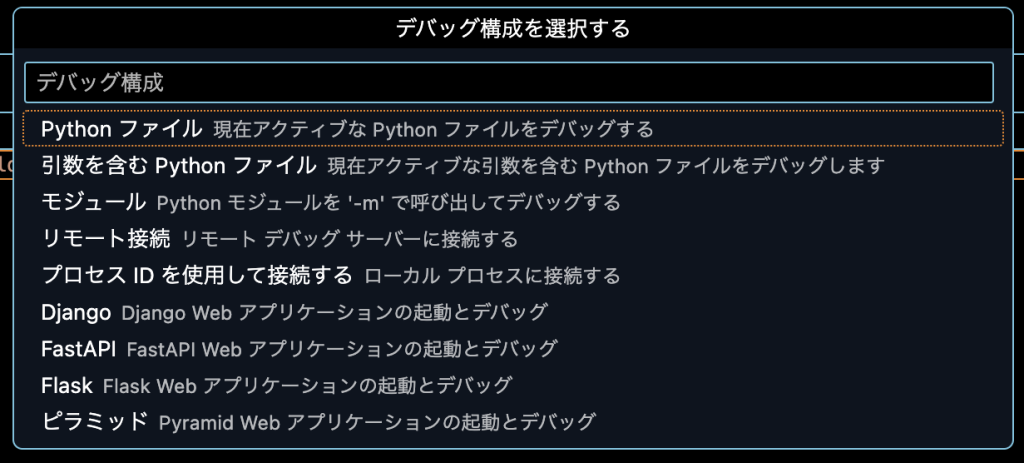
「Python-Debugger」-「Python ファイル」を選択します。
VSCode上でターミナルが起動し、現在開いているPythonプログラムが実行されます。

以降は、「実行とデバッグ」ボタンをクリックすることで、現在開かれているPythonプログラムが実行されます。
Pythonプログラムのデバッグ方法
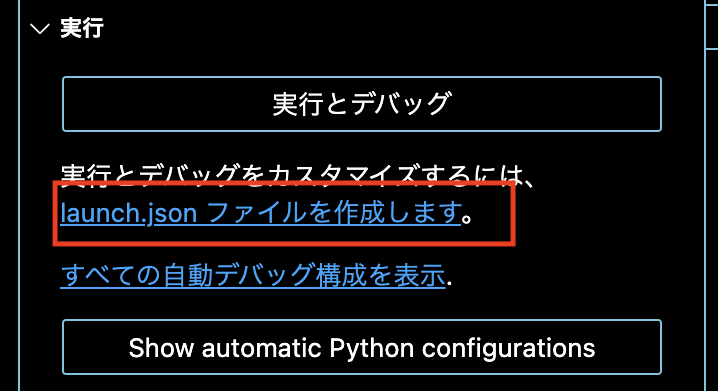
VSCode上でPythonプログラムをデバッグするには、launch.jsonファイルを作成します。
- Step1「実行とデバッグ」の「launch.jsonファイルを作成します」をクリック
- Step2「Python Debugger」をクリック

- Step3デバッグ構成で「Pythonファイル」をクリック
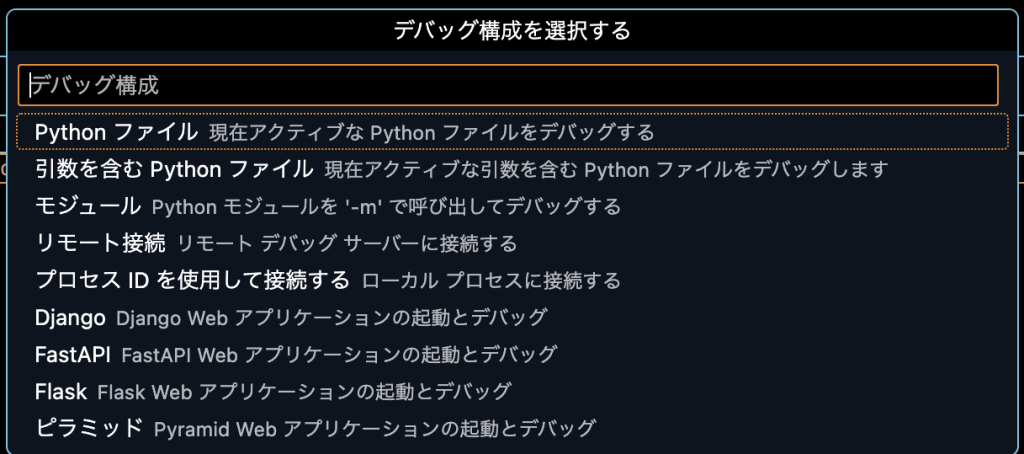
- Step4以下のlaunch.jsonファイルが自動で作成
{
    // IntelliSense を使用して利用可能な属性を学べます。
    // 既存の属性の説明をホバーして表示します。
    // 詳細情報は次を確認してください: https://go.microsoft.com/fwlink/?linkid=830387
    "version": "0.2.0",
    "configurations": [
        {
            "name": "Python デバッガー: 現在のファイル",
            "type": "debugpy",
            "request": "launch",
            "program": "${file}",
            "console": "integratedTerminal"
        }
    ]
}
launch.json作成後、ブレークポイントを設定し、実行ボタンをクリックします。
ブレークポイントを設定したところで処理が停止し、デバッグができます。

まとめ
- VSCodeでPythonを開発するにはPythonプラグインを入れる
- VSCodeでPythonをデバッグするには、launch.jsonを設定する
Pythonは習得が比較的簡単な言語で、公開されているライブラリも豊富です。
作りたいアプリケーションを簡単に早く作れる言語ですので、この機会に開発環境を構築してみてください。
本記事が皆様の参考になれば幸いです。
関連記事:VSCodeでWBSを書く!PlantUMLを使った書き方を紹介!

コメント