













VSCodeはプラグインが充実しており、開発作業の大半をVSCodeで行なっている方も多いと思います。
しかし、プロジェクト管理のためのWBSに関しては、Excelや他のサービスを利用している方が多い印象を受けます。
エンジニアとしては、開発の成果物はすべてVSCodeで作成したいですよね!
そこでこの記事では、VSCodeでWBSを作成するための方法を紹介します。
VSCodeでWBSを作成するための環境の構築方法から、実際にWBSを作成する手順を解説しています。
すぐに現場で使える内容となってますので、ぜひ最後までご覧ください。
- VSCodeでWBSを書くための必要なプラグイン
- VSCodeでWBSを書く手順
VSCodeに導入するプラグイン
VSCodeでWBSを作成するにはPlantUMLというツールを使います。VSCodeでPlantUMLを使うためにプラグインを導入します。
オープンソースのUML描画ツールです。
今回紹介するWBSのほかにシーケンス図などを描くこともできます。
PlantUMLプラグインの導入手順
PlantUMLの導入手順はこちらの2ステップです。VSCodeはプラグインを簡単に導入できるので便利ですよね。
- Sep1VSCodeの拡張機能で、「plantuml」と検索します。
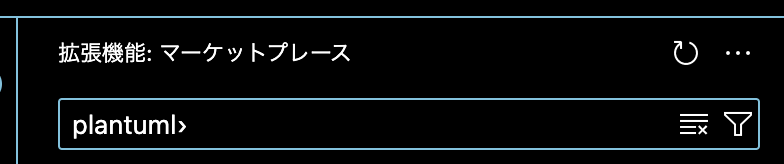
- Step2「PlantUML」をインストールボタンをクリックします。

VSCodeでWBSの作成方法
VSCodeでWBSを作成するには、以下のようなコードを書きます。一見すると、難しく見えますが、慣れると簡単にかけます。
@startgantt ガントチャートサンプル

<style>
ganttDiagram{
    timeline{
        LineColor transparent
    }
}
</style>

title ガントチャートのサンプル
language ja

/'
==========
日程
==========
'/
/' プロジェクト開始日 '/
Project starts 2024-11-01

/' 休日は非稼働日にする '/
saturday are closed
sunday are closed
-- 詳細スケジュール --
[スケジュール作成] requires 1 days
[スケジュール作成] starts 2024-11-08
[スケジュール作成] is 100% completed

then [環境構築] requires 2 days
[環境構築] is 100% completed

[タスク1] requires 7 days
[タスク1] starts 2024-11-12
[タスク1] is 0% completed
note bottom
メモ
end note

then [タスク2] requires 7 days
[タスク2] is 0% completed
note bottom
設計:0%
実装:0%
単体テスト:0%
end note


[並列タスク] requires 2 days
[並列タスク] starts 2024-12-03
[並列タスク] is 0% completed


then [リリース] requires 1 days
[リリース] starts 2024-12-12
[リリース] is 0% completed

@endgantt
上記コードを記載したファイル名を「WBS.puml」のように、拡張子を「puml」にして保存してください。
保存したファイルを開いた状態で、VSCode上のプレビューボタンをクリックします。

すると、こんな感じでVSCode上でWBSが表示されます。

上記のサンプルコードのポイントは以下です。
- styleで各アイテムに色付けしてわかりやすく
- thenを使って、前タスクとの関係を持たせる
- noteで詳細情報を表現
- is completedで実績を表現
詳細な記述方法はPlantUMLの公式サイトを参照ください。
WBSの作成は以上です!一度作成してしまえば、次回以降はコピペし、変更部分だけ書き換えれば良いので簡単に作成することができます。
VSCodeでWBSの作成手順:まとめ
- VSCodeでWBSを書くにはPlantUMLを使う
- PlantUMLは慣れると簡単
- コピペができるため、WBS作成が早くできる
VSCodeで、WBSをはじめとするドキュメントが作成できるようになれば、ソフトウェアを切り替える必要がなくなり、生産性が向上します。(すると思っています!)
VSCodeでWBSを作成したいと思っている方は、ぜひ利用してみてください!
本記事が皆様の参考になれば幸いです。
関連記事:VSCodeCounterでステップ数を簡単に取得する
コメント