











VSCodeはプラグインが充実しており、エンジニアにあった環境を構築できるので、開発作業の大半をVSCodeで行なっている方も多いと思います。
しかし、設計のためのフローチャートはExcelや他のツールを使って作成している方が多い印象を受けます。
エンジニアとしては、開発にかかわるすべての成果物はVSCodeで作成したいですよね。
そこでこの記事では、VSCodeでフローチャートを作成する方法を紹介します!
フローチャートを書くための環境構築方法から、フローチャート作成の手順まで解説しています。
すぐに現場で使える内容となっていますので、ぜひ最後までご覧ください。
- VSCodeでフローチャートを作成するためのプラグイン
- VSCodeでフローチャートを作成する手順
VSCodeに導入するプラグイン
VSCodeでWBSを作成するにはPlantUMLというツールを使います。VSCodeでPlantUMLを使うためにプラグインを導入します。
オープンソースのUML描画ツールです。
今回紹介するWBSのほかにシーケンス図などを描くこともできます。
PlantUMLプラグインの導入手順
PlantUMLプラグインの導入手順はこちらです。
- Sep1VSCodeの拡張機能で、「plantuml」と検索します。
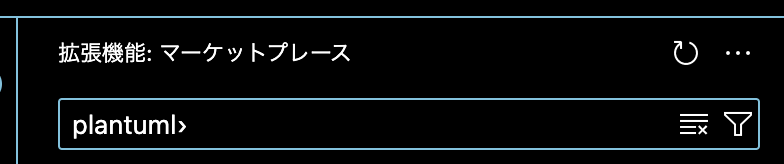
- Step2「PlantUML」をインストールボタンをクリックします。

VSCodeでフローチャートの作成手順
VSCodeでフローチャートを作成するには、以下のようなコードを書きます。一見すると、難しく見えますが、慣れると簡単にかけます。
@startuml フローチャートサンプル
<style>
activityDiagram{
    diamond {
        BackgroundColor #add8e6
    }
    partition {
        RoundCorner 5
        BackgroundColor #fffafa
    }
    document {
        BackgroundColor transparent
    }
}
</style>

title VSCodeでフローチャートサンプル
start
:処理開始;
partition 初期処理 {
    :各種変数の初期化;
}
partition メイン処理 {
    if (変数=〇〇) then (yes)
        :処理A;
    elseif (変数=××) then (yes)
    else (no)
        :処理B;
    endif

    ' ループ処理
    while (変数.完了フラグがfalse) is (true)
        :処理を実行;
        :変数.完了フラグをtureに設定;
    endwhile
    if (処理がすべて正常終了) then (yes)
    else (no)
        :ロールバックなどの例外発生処理;
        #pink:(B)
        detach
    endif
}
partition 後処理 {
    :トランザクションをコミットなどの処理;
}
#LightBlue:(A)
detach

#LightBlue:(A)
partition 正常終了 {
    #LightBlue:正常終了
    ステータスコード200を返却;
    -> this is the end;
    end
}

#pink:(B)
partition 異常終了 {
    #pink:異常終了
    ステータスコード500を返却;
    -> this is the end;
    end
}

@enduml
一見難しく見えますが、実は慣れるとあまり難しくありません。コードを読むとなんとなくどうやって書くのか分かる方も多いのではないでしょうか。
上のコードを「フローチャート.puml」など、拡張子を「puml」にして保存して、VSCodeのプレビューボタンをクリックします。
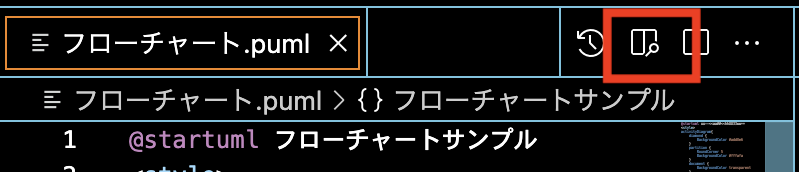
すると、以下のようにVSCode上でフローチャートが表示されます。
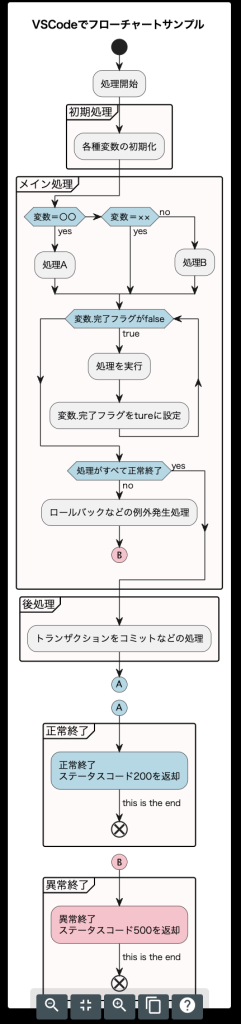
上記のコードのポイントは以下です。
- styleタグで色付け
- partitionタグで枠組みを作成し、大まかな処理をわかりやすく
- detachで共通処理を外だし
その他、詳細な記述方法はPlantUMLの公式サイトを確認ください。
VSCodeでフローチャート作成方法:まとめ
- VSCodeでフローチャートを書くにはPlantUMLを使う
- PlantUMLは慣れると簡単
- コピペができるため、フローチャート作成が早くできる
VSCodeで、フローチャートなどのドキュメントが作成できるようになれば、利用するソフトウェアを切り替える必要がなくなり、作業効率が向上します。(すると思っています!)
興味のある方は、ぜひ利用してみてください。
本記事が皆様の参考になれば幸いです。
関連記事:VSCodeでWBSを書く!PlantUMLを使った書き方を紹介!

コメント