



















「そのプログラム、ステップ数はどれくらいなの?」
開発をしていると、ある日突然、こう言われることがあります。
これは、第三者へのシステム規模の説明のために、ステップ数が必要となるためです。ステップ数を取得する方法を知っていれば、このような場面でも慌てずに対応できますし、なにより、開発に携わるエンジニアにとって必須な知識となります。
この記事では、ステップ数を簡単に取得する方法を紹介します。多くの開発の現場で利用されているVSCodeを使って、JavaやJavaScript、TypeScriptなど様々な言語で使える方法です。ワンクリックで「実コード行」、「コメント行」、「空白行」などの情報が取得できます。
開発経験15年以上のわたしが知っている中で、一番簡単にステップ数を取得する方法で、すぐに現場で使えます。ぜひ最後までご覧ください。
- VSCodeでソースコードのステップ数を取得する方法
- VSCode Counterの導入方法、使い方
ステップ数取得のためのVSCodeプラグイン
VSCodeでステップ数をカウントするときは、「VSCode Counter」というプラグインを使います。「VSCode Counter」は、VSCode上でコード行数、コメント行数などを解析してくれるVSCodeのプラグインです。
VSCode Counterのインストール手順
「VSCode Counter」のインストール手順はこちらです。
- Step1Visual Studio Codeを開く
- Step2拡張機能のインストール
サイドバーの「拡張機能」アイコン(四角形が四つ集まったようなアイコン)をクリックします。「VSCode Counter」と入力し、検索。
- Step3VSCode Counterをインストール
検索結果の中から「VSCode Counter」を選択し、「インストール」ボタンをクリックします。

以上でインストールは完了です。普段のVSCodeのプラグインを導入する時と同じ手順です。
VSCode Counterを使ったステップ数の取得手順
VSCode Counterを使って、ステップ数を取得する手順はこちらです。
- Step1プロジェクトを開く
行数をカウントしたいプロジェクトまたはフォルダーをVSCodeで開きます。
- Step2VSCode Counterを実行
- コマンドパレットを開きます(
Ctrl+Shift+PまたはCmd+Shift+P)。 - 「VSCode Counter」と入力し、表示される「VSCode Counter: Count lines in workspace」もしくは「Count lines in current workspace」を選択します。
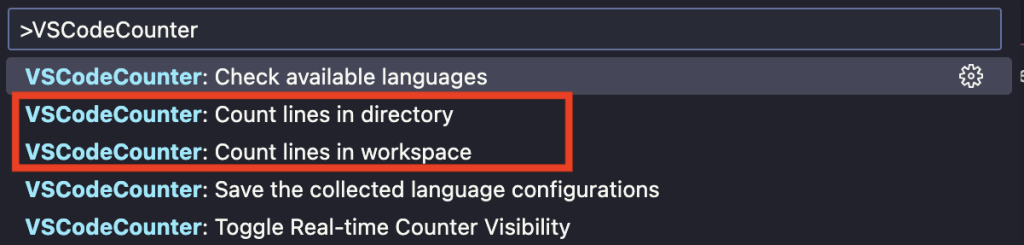
- コマンドパレットを開きます(
- Step3カウント結果の確認
カウント結果は新しいタブでこちらのように表示されます。画像ではSummaryが表示されていますが、「Details」などをクリックすることでプログラムごとの詳細な情報を確認することが可能です。
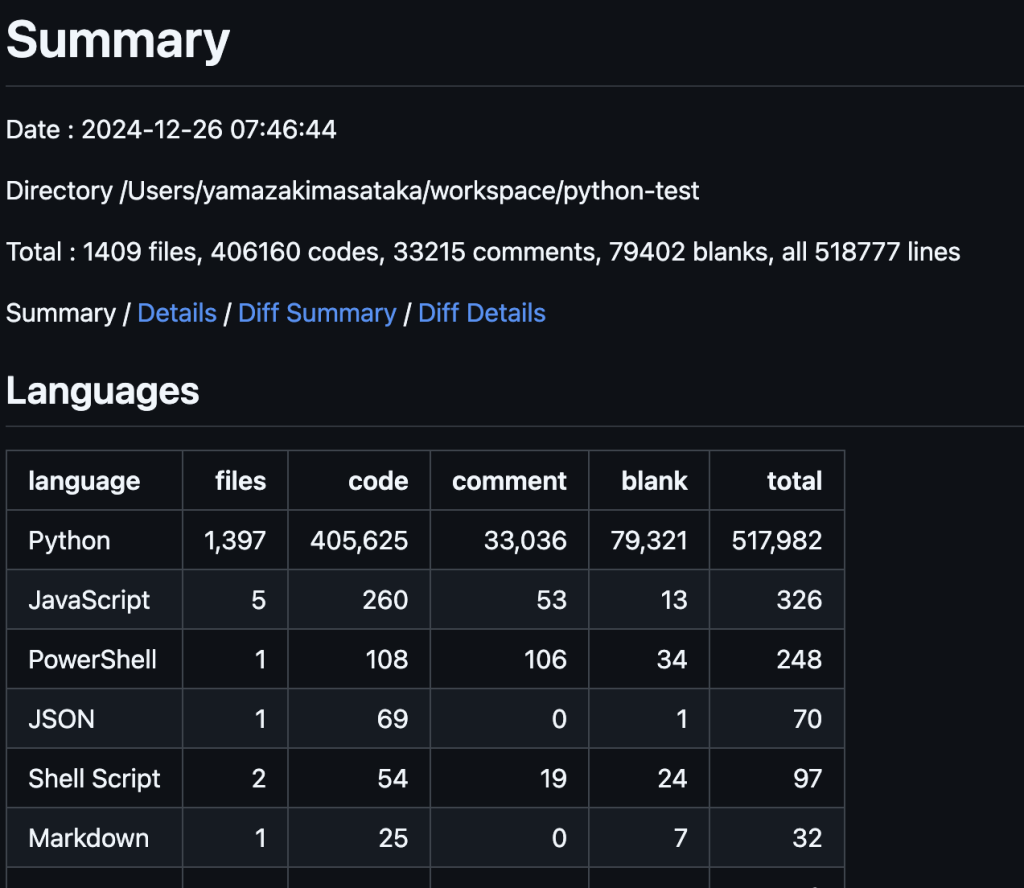
以上です!
驚くほど簡単にステップ数が取得できました。
VSCode Counterの出力結果の見方
VSCode Counterで取得された結果はこのようにみます。
| language | files |  code      | comment   | blank     | total     |
|----------|-------|------------|-----------|-----------|-----------|
| Java     | 10    |  8000      | 1500      | 2500      | 12000     |
Language: プログラミング言語。ここではJavaを例としています。files: カウントされたファイルの数。code: 実際のコード行数。comment: コメント行数。blank: 空行の数。total: 総行数(コード、コメント、空行を含む)。
結果の見方もシンプルでわかりやすいですね。
まとめ
・「VSCode Counter」は簡単に詳細なステップ数を出力できる
・「VSCode Counter」はVSCodeが対応している言語で利用できる
今回紹介した「VSCode Counter」は、VSCodeを使って簡単にステップ数をカウントでき、様々な言語に対応しています。そのため、多くのプロジェクトで利用でき、汎用性が高いプラグインとなっています。
VSCodeは高機能なエディタのため、多くの開発現場で利用されているエディタなので、VSCodeでステップ数を取得できると、開発中にソフトウェアを切り替える必要がないので便利です。なにより、操作が簡単で、手間なくステップ数をカウントできるのがいいですね。
ステップ数を取得する際には、ぜひ利用してみてください。
本記事が皆様の参考になれば幸いです。
関連記事:Mavenで導入したライブラリ(jar)の依存関係を確認する方法


コメント