













最近、GitHub Copilotの存在を初めて知りました。使ってみるとその便利さに感動したので紹介します。
私は、15年以上開発経験があるシステムエンジニアなのですが、GitHub Copilotは「生産性が爆上がりすること間違いなしのツール」だと感じました。また、利用回数に制限はありますが無料で使えます。エンジニアの方には、全員に使ってみてほしいツールです。
それではGitHub Copilotの導入から使い方まで解説していきます。
GitHub Copilotとは
GitHub Copilot(ギットハブコパイロット)とは、プログラミングを支援するAIツールです。プログラマーがコードを書く際に、次に書くべき内容を提案したり、関数やコードブロック全体を生成してくれて、効率的に開発を進めることができるツールです。
生成AIでは有名どころでChatGPTがありますが、利用者の入力内容を学習してしまいます。そのため、業務で使うと情報漏洩のリスクがあるため、敬遠されてました。一方、GitHub Copilotは、githubに公開されているソースコードなどを使って回答します。 利用者の入力内容を学習しないので、セキュアに利用が可能です。
GitHub Copilotは、IDEからGitHubにコードのスニペットを送信して、提案を提供します。コードスニペットのデータは、提案を返すためだけにリアルタイムで送信され、提案が返されると破棄されます。Copilot Businessは、コードスニペットデータを保持しません。
Github Copilotよくある質問
GitHub Copilotは無料で使える
GitHub Copilotは、無料で使えるプランがあります。料金プランと利用できる機能は、この記事では詳しく解説しませんが、気になる方はGitHub Copilot公式サイト(サブスクリプションプラン)をご覧ください。
この記事では、ただひとつ、GitHub Copilotは無料で使えるということだけお伝えします。
もちろん無料プランは、有料プランと比べて回数制限、機能制限はありますが、コアな機能は使えますし、毎日朝から晩まで利用しない個人利用であれば無料プランで十分使えます。
コア機能の使用量の制限はこちらです。
- コード補完機能の制限:1 か月あたり 2,000 回のコード補完
- Copilotチャットの制限:1 か月あたり 50 メッセージ
また、コア機能以外の制限はこちらを参照ください。
GitHub Copilotの特徴
GitHub Copilotの特徴はいろいろありますが、その中でも特に良いと思った特徴は以下の2点です、
コード補完
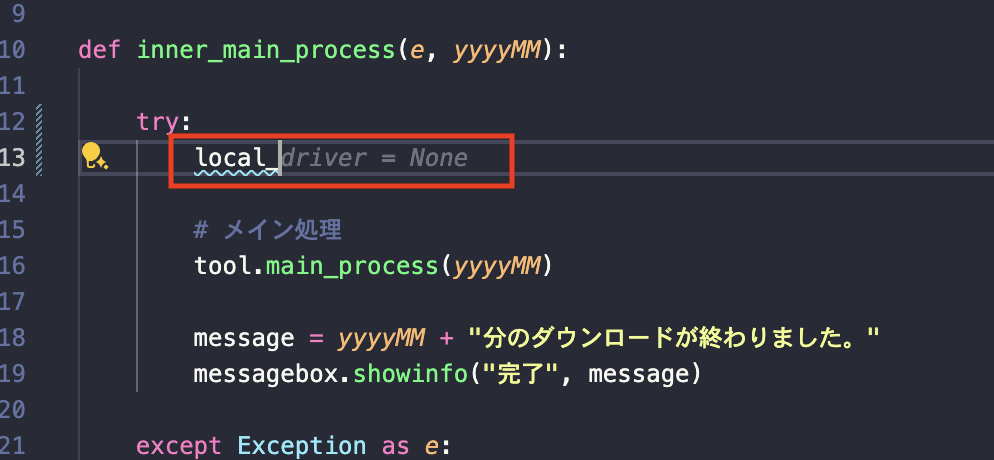
GitHub Copilotは、プログラミング中にコード補完機能として、作成しようとしているコードを予測して提案してくれます。これまでのコード補完機能は、メソッド名などを一覧から選択できるようなものでしたが、GitHub Copilotは下記のようにコードそのものの補完を提案してくれます。
IDE上でCopilotとチャットができる
CopilotはEdgeで使っている方が多いと思いますが、開発中にチャットをしたい場合、アプリを切り替える必要があり面倒です。GitHub Copilotでは、VSCode上でCopilotを利用できるため、チャットをするときにEdgeを開く必要がありません。
「Edgeに切り替えるくらい手間ではないよ」と思った方は、使ってみるとわかります。ちょっとしたことですが、開発時の中断がなくなるので集中が途切れず、開発効率が落ちません。

「Edgeに切り替えるだけで、ここまで開発効率が下がっていたのか」とGitHub Copilotを使って初めて感じました
利用する生成AIが選べる
GitHub Copilotは、チャットするAIをその都度選択することができます。これによって、特徴の違いを理解してAIを使い分けることで、回答の精度を高めることができます。ここでは選択できるAIとその特徴について簡単に紹介します。
OpenAI GPT-4o
GPT-4oは、OpenAIが開発した「GPTシリーズ」と呼ばれる主要モデルのAIです。テキスト、音声、画像を統合的に処理できる点が特徴で、より自然な対話やリアルタイムでの応答が可能です。汎用的に利用できるAIモデルです。
Claude 3.5 Sonnet
Claude 3.5 Sonnetは、Anthropicによって開発された高性能モデルで、特に推論、コーディング、コンテンツ作成において優れた能力を発揮します。GPT-4oと遜色のない性能と言われています。
Gemini 2.0 Flash
Gemini 2.0 Flashは、Googleによって開発されたGeminiシリーズの軽量版モデルです。高速性と効率性を重視しており、リアルタイム応答や大量のテキスト処理に適しています。こちらもGPT-4oと遜色のない性能と言われています。
o3-mini
OpenAIが開発した「o1シリーズ」の最新モデルです。GPTシリーズに比べて推論能力(*)に重点を置いたモデルです。推論を重ねることでGPTシリーズより回答の精度を高めることが可能です。
GitHub Copilotは入力内容が漏洩しない
ChatGPTは入力した内容を学習に利用するため、コードのアルゴリズムなどの情報が漏洩する危険があります。そのため、入力を学習に利用する生成AIは、企業では禁止されていることも多いです。
その点、GitHub Copilotは、ユーザが入力した内容を学習に利用しません。githubでオープンに公開されている情報から、回答を生成してくれます。情報漏洩を過敏に気にすることなく、セキュアに利用できる生成AIとなります。
こちらは、GitHub Copilotと連携したGithubアカウントの設定内容ですが、下記のように学習に利用する機能が「無効」となっています。

GitHub Copilotの導入方法
ここではGitHub Copilotの導入方法について解説します。GitHub Copilotの導入は簡単で、VSCodeの拡張機能からチュートリアルに従って導入します。
※VSCodeからgithubへの認証作業は、「認証」と「権限付与」の二回あります。
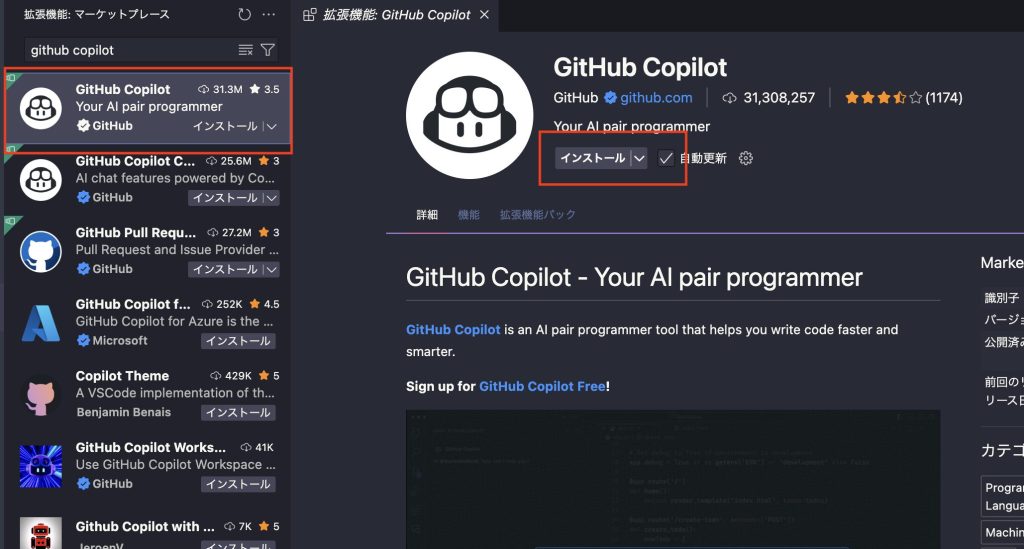
- Step1VSCodeの「GitHub copilot」と入力し インストールをクリック
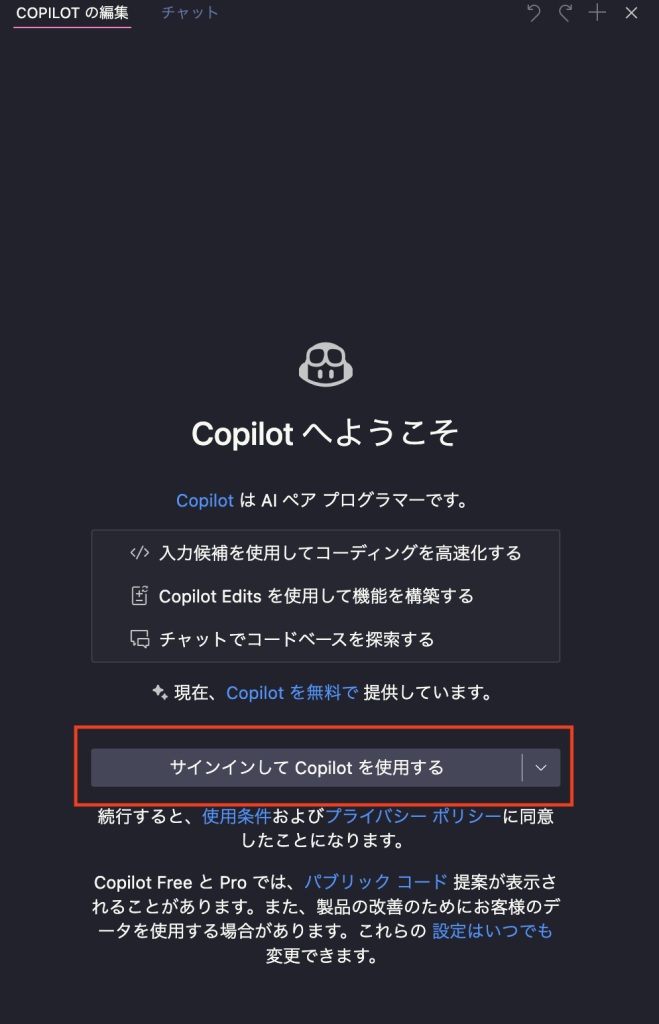
- Step2VSCodeのCopilotの画面で「サインインしてCopilotを使用する」をクリック
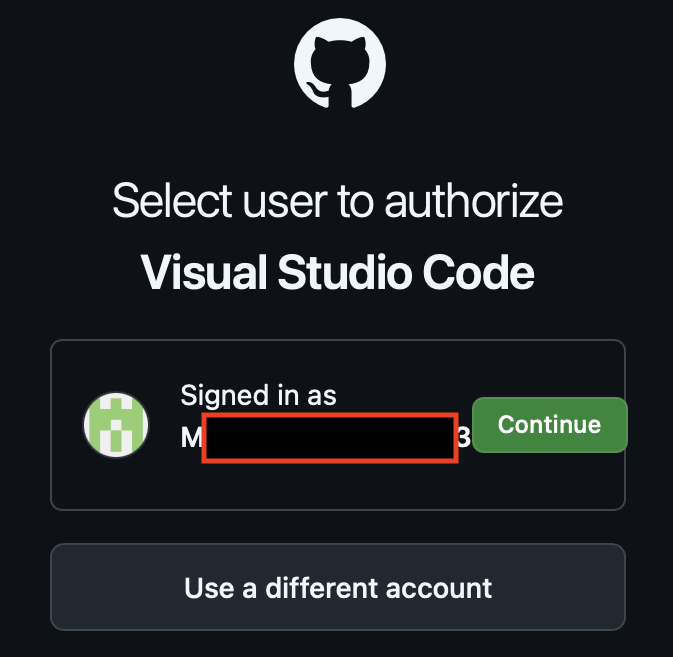
- Step3ブラウザが立ち上がるので、githubアカウントを選択(Continue)
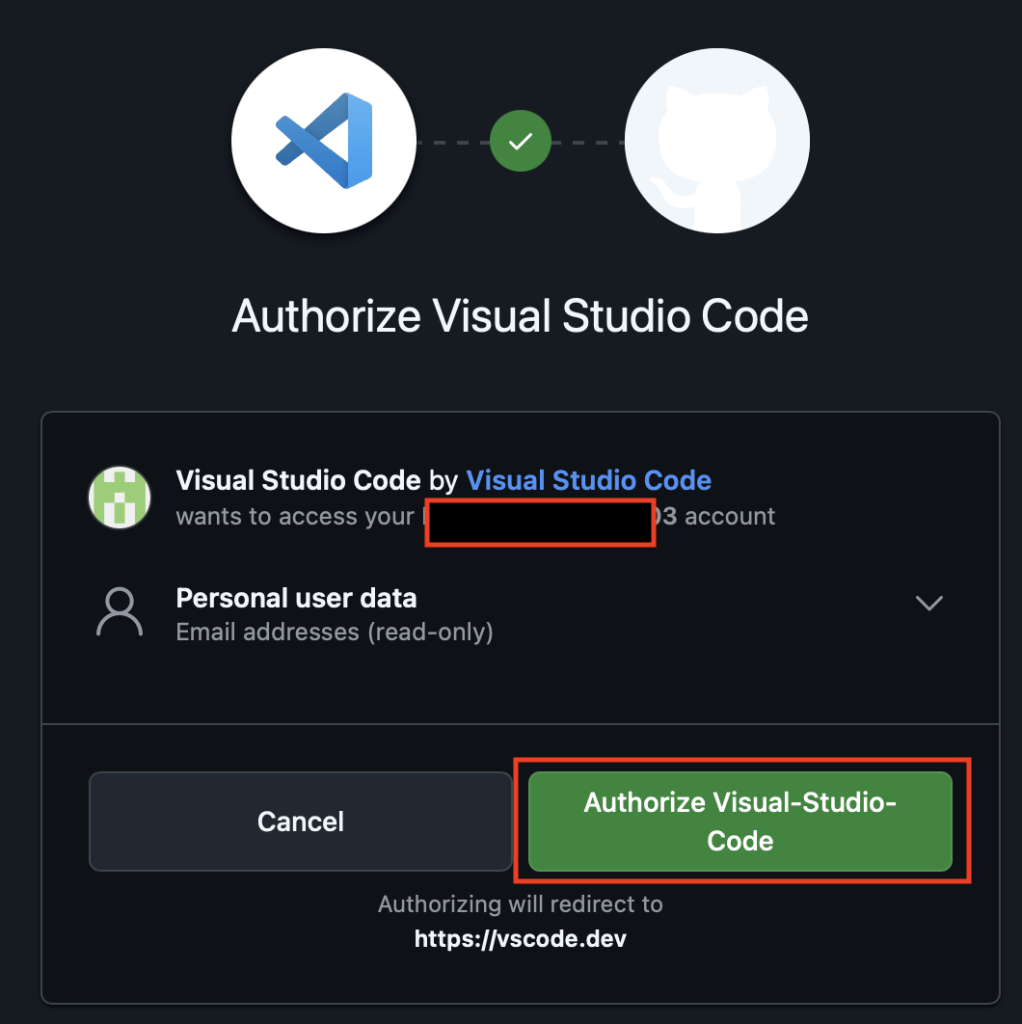
- Step4VSCodeに認証するか聞かれるので「Authorize」を選択
- Step5以下のようなポップアップが出たら「許可」をクリック

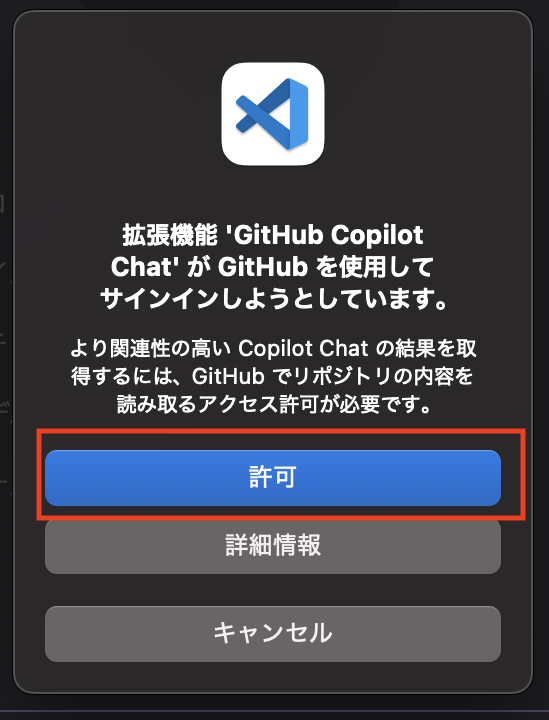
- Step6VSCodeで以下のポップアップが出るので「許可」を選択
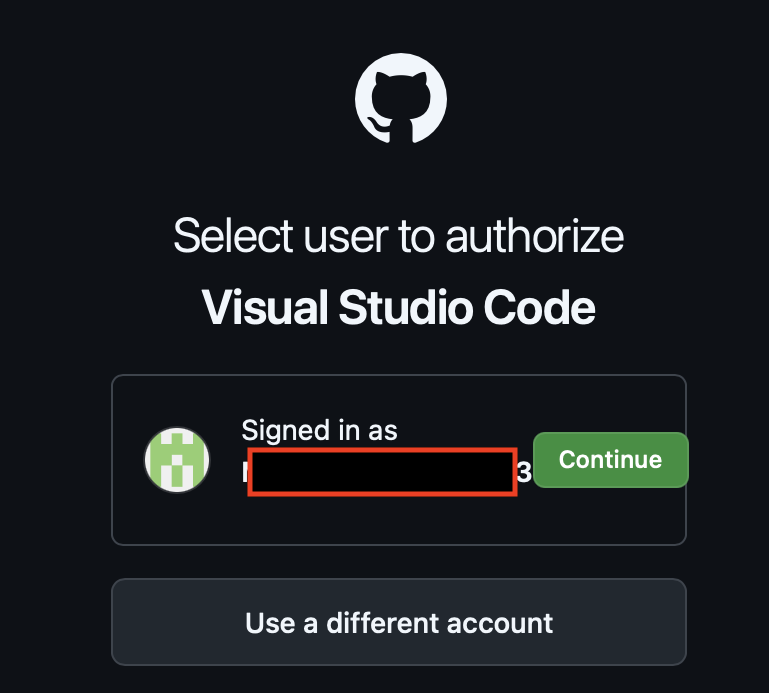
- Step7今度は権限付与するために再度githubが起動するので「Continue」をクリック
- Step8権限を与えるか聞かれるので、「Authorize」をクリック
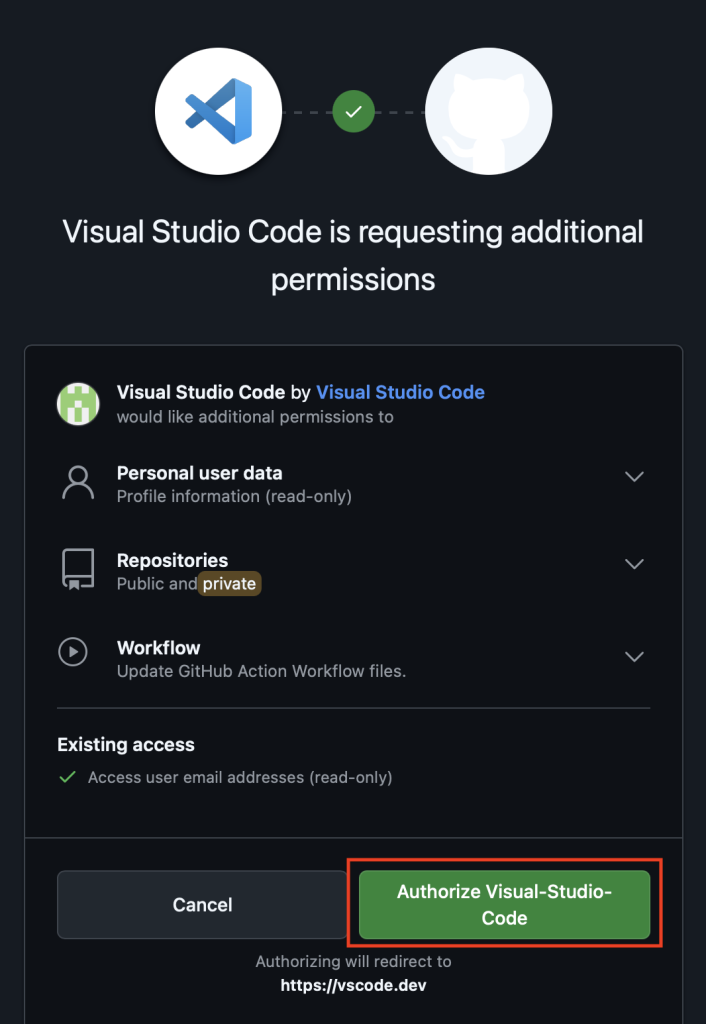
- Step9パスワードを入力して、githubを認証
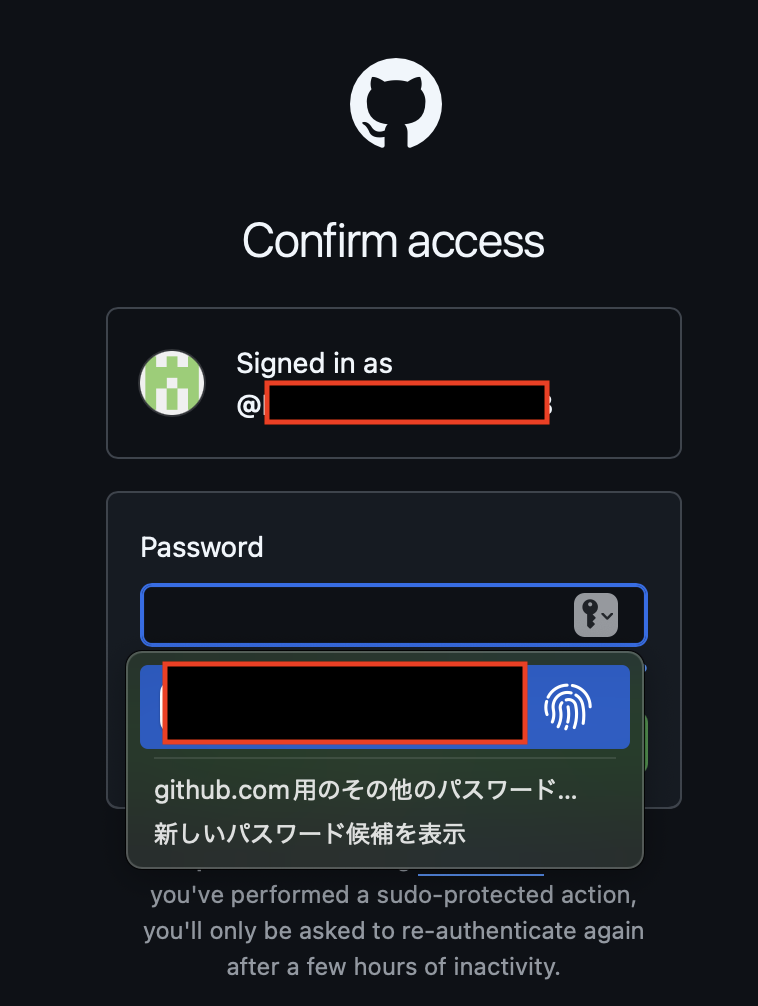
- Step11再度「許可」を選択
- Step12設定完了!以下のようにGitHub Copilotが利用できるようになります!
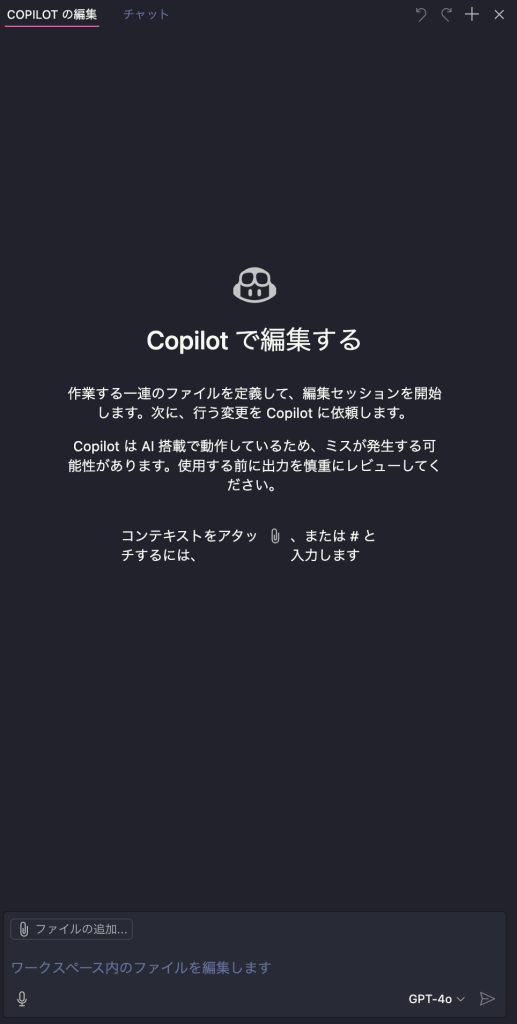
VSCode上の「サインインしてCopilotを使用する」ボタンをクリックあとは、自動でVSCodeとブラウザの切り替えが行われていきます。画面表示に従っていけば簡単に導入できるのでいいですね。
余談ですが、「GitHub Copilot」プラグインを導入すると、Copilotとのチャット機能の「Github Copilot chat」も同時にインストールされます。
GitHub Copilotの使い方
ここでは、GitHub Copilotの使い方について解説します。
ファイルを参照してチャットができる
Edgeで利用しているようなチャットがVSCode上で利用できます。また、デフォルトで現在VSCodeで開いているファイルを参照してチャットができます。そのため、プログラミングなどの作業をしている流れで、以下のようにテストコードを作成してもらうことなどが可能です。(もちろん、VSCodeで開いているのとは別のファイルに対しても可能です。)
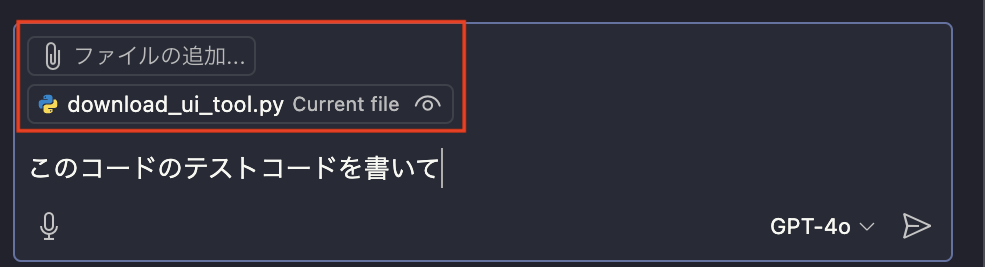
上のプロンプトに対してのGitHub Copilotの回答はこんな感じです。
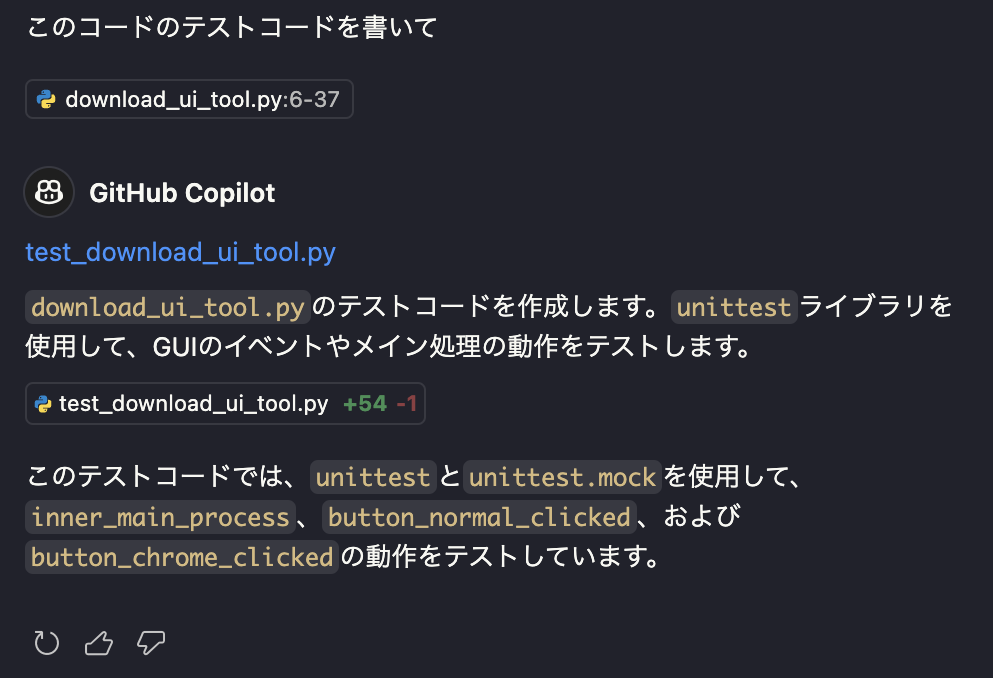
EdgeのCopilotではファイルのアップロードする手間がありますが、GitHub Copilotはその手間がなく楽です。また、特徴のところでも触れましたが、VSCodeでプログラミングや文書作成中にEdgeに切り替えずにCopilotとチャットができるので、作業に集中したままチャットを利用できます。
Copilotのような生成AIは、利用頻度が多いのでその便利さに感動するほどです。
プログラミング中や文書作成しながらチャットできる
GitHub Copilotの便利な機能としてどこでもCopilotを呼び出せる機能があります。
上で説明したようにVSCodeに統合されてるだけで、超絶便利なのですが、なんとプログラミングや文章を作成しているエディタ上でも呼び出せます。
呼び出し方は、「Ctrl +i (Macの場合はCommand + i)」です。下記のようにエディタ上でGithub Copilotが使えるので、マウスカーソルを移動することなく即座にチャットすることができます。

まとめ
- GitHub Copilotは安全に利用できるAIツール
- VSCodeと統合してるので、作業中に即座にAIが利用でき生産性が爆上がりする
- 無料で利用できるプランがありコア機能が使える
最近では、開発や文書の作成にAIは欠かせないものとなっています。これからの時代はAIを使いこなせるスキルがエンジニアとしても求められてきます。
今回紹介したGitHub Copilotは、VSCodeなどのIDEと統合されているAIツールで、作業中でもAIに即座にアクセスできます。小さなことですが、AIは1日に何度も使うのでIDEと統合することでアプリを切り替える手間がなくなり、生産性が向上します。
セキュアに利用でき、無料プランも用意されているので、ぜひ使ってみてください。
本記事が皆様の参考になれば幸いです。

コメント