




- awscliでインストール手順
- awscliの初期設定方法
画面上で操作AWSマネジメントコンソールは便利ですが、反面、大量のリソースに対して、バッチ的な処理をするには不向きです。
そんな時、コマンドでAWSマネジメントコンソールと同じことができれば、バッチファイルなどで大量のリソースを処理することが可能になり便利ですよね。
この記事では、AWSリソースをコマンドで操作するための「awscli」のインストール手順と使い方について解説します。
実際の開発現場で役立つ内容となっていますので、ぜひ最後までご覧ください。
awscliとは
awsのリソースの操作をコマンドで実行できるツールです。
AWSマネジメントコンソールだと手間な操作が、awscliを利用することで利便性が向上します。
AWS マネジメントコンソールからだとS3のオブジェクトの確認が各ディレクトリに移動しないと見れません。
しかし、awscliで以下のコマンドを実行するとディレクトリを跨いでS3オブジェクトの一覧が取得でき、利便性が向上します。
aws s3 ls s3://your-bucket-name/your-prefix/ --recursiveawscliのインストール手順
awscliはAWS公式サイトからインストーラを入手してください。
ダウンロードしてきたインストーラ「AWSCLIV2.msi」をダブルクリックし、インストーラに従ってインストールします。
インストール確認
インストール完了後、コマンドプロンプトで以下コマンドを実行してインストールが正常に完了しているか確認します。
aws --version以下のようにバージョン情報が表示されればインストールは完了です。
aws-cli/2.22.7 Python/3.12.6 Windows/10 exe/AMD64awscliの初期設定
awscliを利用するには、初期設定が必要です。 初期設定では、AWS環境にアクセスするための認証情報やデフォルトリージョンなどを設定します。
初期設定は、以下のコマンドを実行します。
aws configure上記コマンドを実行すると以下の情報の入力を促されるので、順番に入力していきます。

| AWSアクセスキー | アクセスしたいAWS環境のアクセスキーを設定 |
| AWSシークレットアクセスキー | アカウント作成時に発行されたものを設定 |
| デフォルトのリージョン | ap-northeast-1 |
| デフォルトの出力形式 | json |
アクセスキー、AWSシークレットアクセスキーの取得方法
AWS マネジメントコンソールのIAMサービスから確認します。
「セキュリティ認証情報」タブをクリックし、以下箇所を確認してください。
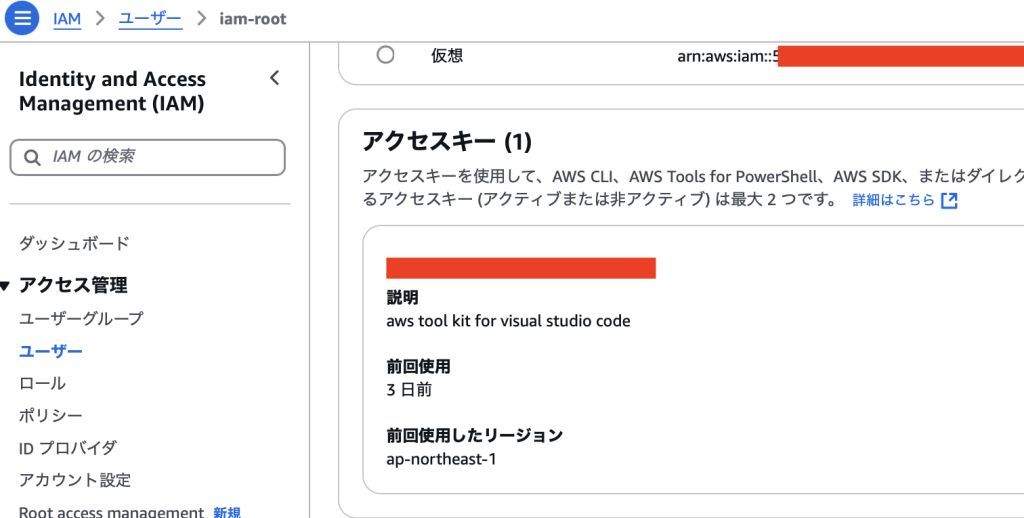
動作確認
初期設定が正しくされていることを確認します。確認の方法は、AWSのリソースに正常にアクセスできるかで確認します。
今回は、S3の対象のバケットのオブジェクトを一覧形式で取得できることで確認します。
コマンドプロンプトで以下のコマンドを実行してください。 ※YOUR_BUCKET_NAMEはご自身のバケットに変更してください
aws s3 ls s3://YOUR_BUCKET_NAMEこんな感じで結果が取得できれば正常に設定されています。
2021-08-01 14:35:00       1234 example1.txt
2021-08-02 12:00:00       5678 example2.txt
2021-08-03 09:15:00        430 example3.csv
2021-08-04 10:02:00          0 documents/
今回実行したコマンドでは、下記の情報が取得されます。
- 最終更新日
- 最終更新時刻
- オブジェクトサイズ(バイト単位)
- オブジェクトのキー(パス)
awscliでは様々なコマンドがありますので、詳細はAWS公式ドキュメントを参照してください。
まとめ
- awsをコマンドで操作するにはawscliを利用する
- 利用するには対象アカウントのアクセスキー、シークレットキーが必要
AWSマネジメントコンソールは、操作性があまりよくないので、awscliを使ってコマンド操作すると生産性が向上します。
実際のAWSを使った開発現場では、awscliの利用は必須となっていますので、この機会に環境を構築しておくと後の開発作業時に役立つのでおすすめです。
本記事が皆様の参考になれば幸いです。
関連記事:VSCodeでWBSを書く!PlantUMLを使った書き方を紹介!
コメント